
Admin-Module
Kalender auf deinem Server einrichten oder aktualisieren
Verwende den Befehl /kalender_setup. Folgendes musst du angeben:
- Einen Kanal, in welchem die / das Kalenderfoto(s) angezeigt werden soll(en)
- Die Wochen-Anzahl / Bild-Anzahl. Mögliche Optionen: 1-4 (z.B. Option 4 = Übersicht: diese Woche + die zukünftigen 3 Wochen)
- Die (Termin-)Kategorien, die in diesem Kalender-Setup und in dem Button "Terminübersicht" angezeigt werden sollen
Information
- Ein Server kann auch mehrere Kalender-Setups haben.
- Du kannst über den Befehl ebenso ein Kalender-Setup aktualsieren.
(Termin-)Kategorien
Im Bot selbst existieren Kateogorien, welche dazu verwendet werden, viele Termine ordnungsgerecht zu kategorisieren. Jede Kategorie hat einen anderen Namen sowie einen anderen Farb-/Hexcode, um Termine aus unterschiedlichen Kategorien mit der eingestellten Farbe im Kalender anzuzeigen.
Erstellen
Verwende /kategorie erstellen, um eine neue Kategorie zu erstellen.
Pflichtangabe:
- Name der Kategorie
Optionale Angabe:
- Farbe (Hex-Farbe für den Kalender, z.B. #FF0000)
Bearbeiten
Verwende /kategorie bearbeiten, um eine Kategorie zu bearbeiten.
Löschen
Verwende /kategorie löschen, um eine Kategorie zu löschen.
Reminder-Thread Kanal
Hinzufügen
Um den Reminder-Thread Kanal auf einem Server einzurichten, kannst du den Befehl /reminder_setup kanal ausführen.
In den ausgewählten Kanal wird dann das Setup-Embed geschickt, mit welchem User beim Klicken auf den Button "Wo ist mein Thread?" oder bei nächster manueller Ausführung des Befehls /reminder, einen persönlichen Thread erstellt bekommen, in welchem sie dann neue Reminder erstellen können.
Information
- Nur du und Server-Admins können deinen Thread sehen.
- Wenn du nicht möchtest, dass auch Server-Admins deinen Thread sehen können, kannst du stattdessen einfach einen Reminder per DM erstellen (schreibe dazu den Bot und führe den oben genannten Befehl aus) --> Du erhältst dann deine Benachrichtigungen in deinen DMs (standardmäßig: im Thread-Kanal, falls Ausführung des Befehls im eigenen Thread-Kanal).
Entfernen
Verwende /reminder_setup entfernen, um das Setup vom Server zu entfernen.
Staff-Rolle
Hinzufügen
Verwende /staff_role add, um eine Staff-Rolle hinzuzufügen.
Entfernen
Verwende /staff_role remove, um einer Rolle den Staff-Status wieder zu entfernen.
Log-Kanal
Einrichten
Um einen Log-Kanal für Termine einzurichten, verwende: /log_channel setup und wähle einen Kanal aus.
In diesem Kanal werden dann alle Termine geloggt, die vom Bot gesendet wurden. Zu Beginn jedes neuen Monats, sendet der Bot als Information oder "Trennlinie" den aktuellen Monat und das dazugehörige Jahr in den Kanal hinein und pinnt diese Nachricht im Kanal selbst an.
Information
- Du kannst den Log-Kanal aktualisieren, indem du den Befehl
/log_channel setupeinfach nochmal ausführst und dann einen neuen Kanal angibst. - Pro Server kann es jeweils nur einen Log-Kanal geben.
Entfernen
Verwende dazu: /log_channel entfernen und wähle den Kanal aus.
Bot-Konfigurationsübersicht
Verwende den Befehl /server_config, um dir die komplette serverseitige und globale Konfiguration des Bots anzuschauen.
Statistiken anschauen
Nutze den Befehl /statistiken, um dir Statistiken über Netzwerk, Bot, Server, Modul und Versionen anzeigen zu lassen.
Ein Template erstellen
Zuerst: Wozu sind diese gut und wie funktionieren sie?
Du kannst Templates erstellen, welche - falls du sie per Auswahl auf einen Termin anwedest (s.u.) - die Beschreibung eines Termins mit dem Template-Inhalt komplett überschreiben.
Templates können verwendet werden, um Ankündigungen schöner zu formatieren und Zeiten anderer Termine durch Variablen in der Nachricht zu integrieren.
Konkretes Beispiel:
- Termin "CWL Anmeldung" existiert am 20.05.2026
- Termin "Einsendeschluss CWL Anmeldung" existiert, welcher den Zeitpunkt 15.05.2026 (fünf Tage vorher) bekommt
- Eine separate Erinnerung für den Termin "CWL Anmeldung", welche schon VORHER stattfindet, wird bereits am 10.05.2026 in einen Discord-Kanal geschickt
- Ein Beschreibungs-Template wurde auf diese Erinnerung angewendet und in diesem existieren Variablen, mit welchen die User nun wissen, wann z.B. der Einsendeschluss für das jeweilige Event ist
Eine beispielhafte Nachricht für das Template wäre z.B. (alles natürlich komplett frei festlegbar!):
Hallo liebe Mitglieder der FruchtLabor-Familie,

mit dieser automatisch gesendeten Nachricht wird an das kommende Event "CWL Anmeldung" Ende des Monats erinnert.
Einsendeschluss: {date_55} ({relative_55})

Mit freundlichen Grüßen,
das Server-Team
Beim Senden der Nachricht, werden die Variablen in richtige Werte unseres Termins "Einsendeschluss CWL Anmeldung" umgewandelt.
Aussehen wird sie wie folgt:
Hallo liebe Mitglieder der FruchtLabor-Familie,

mit dieser automatisch gesendeten Nachricht wird an das kommende Event "CWL Anmeldung" Ende des Monats erinnert.
Einsendeschluss: 15.05.2026 (in 5 Tagen)

Mit freundlichen Grüßen,
das Server-Team
Für das Erstellen eines Templates sind folgende dynamische Platzhalter-Variablen verfügbar, die später bei dem Senden automatisch ersetzt werden:
| Variable | Was sie in der aufgelösten Nachricht bewirkt |
|---|---|
| name | Name des Termins |
| date | <t:{timestamp}:D> (20. April 2026) |
| time | <t:{timestamp}:t> (17:45) |
| datetime | <t:{timestamp}:F> (Montag, 20. April 2026 17:45) |
| relative | <t:{timestamp}:R> (in 3 Tagen) |
Falls du im Allgemeinen nicht genau weißt, wie Timestamps funktionieren, empfehlen wir dir, mal HIER vorbeizuschauen.
Zum Verwenden: Im Template-Text (bei der Erstellung einfügen):
{variable_terminid}Termin-ID gilt hier als ein Standardwert, welcher unbedingt angegeben werden muss. Sonst weiß der Bot nicht, auf welchen Termin er sich beziehen soll. Die ID eines Termins bekommst du unter anderem durch den Befehl /termin --> Liste.
bspw.: {date_268} --> Datum des Termins mit der ID 268.
Google-Kalender Integration
Du kannst bestimmte Kategorien automatisch in einen Google-Kalender synchronsieren.
Google-Synchronisierung starten
- Gehe auf calendar.google.com.
- Klicke auf einen Kalender und öffne die Einstellungen deines Kalenders, in welchen du die Termine einer Kategorie synchronisieren möchtest.
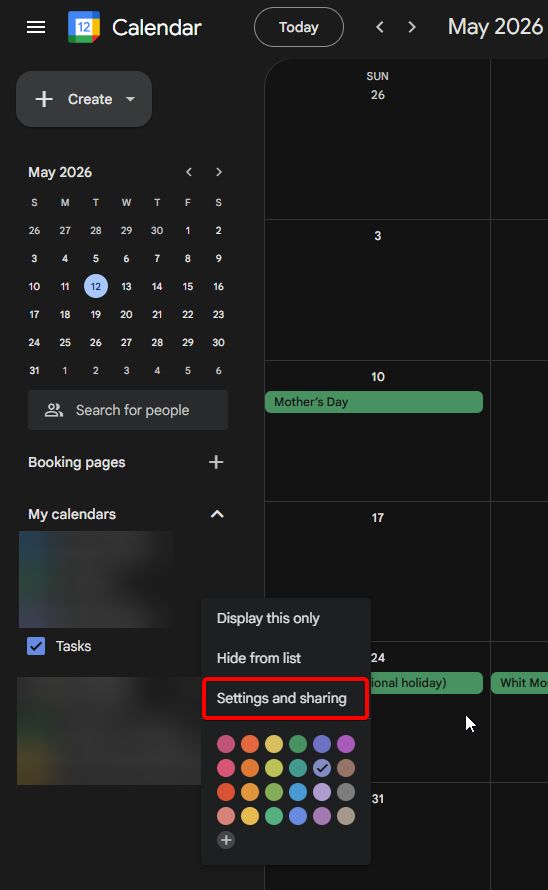
- Gehe zu "Geteilt mit" und füge eine Person zum Teilen hinzu.
E-Mail:fruchtplaner@fruchtplaner.iam.gserviceaccount.com
Berechtigung:Änderungen an Terminen vornehmen - Gehe wieder auf Discord.
- Führe
/gsync startenaus.- In das Feld
kalendermusst du die Public URL deines Kalenders eingeben. Navigiere dazu in dein Kalender Einstellungen zu "Kalender integrieren" und kopiere dir die Public URL zu deinem Kalender.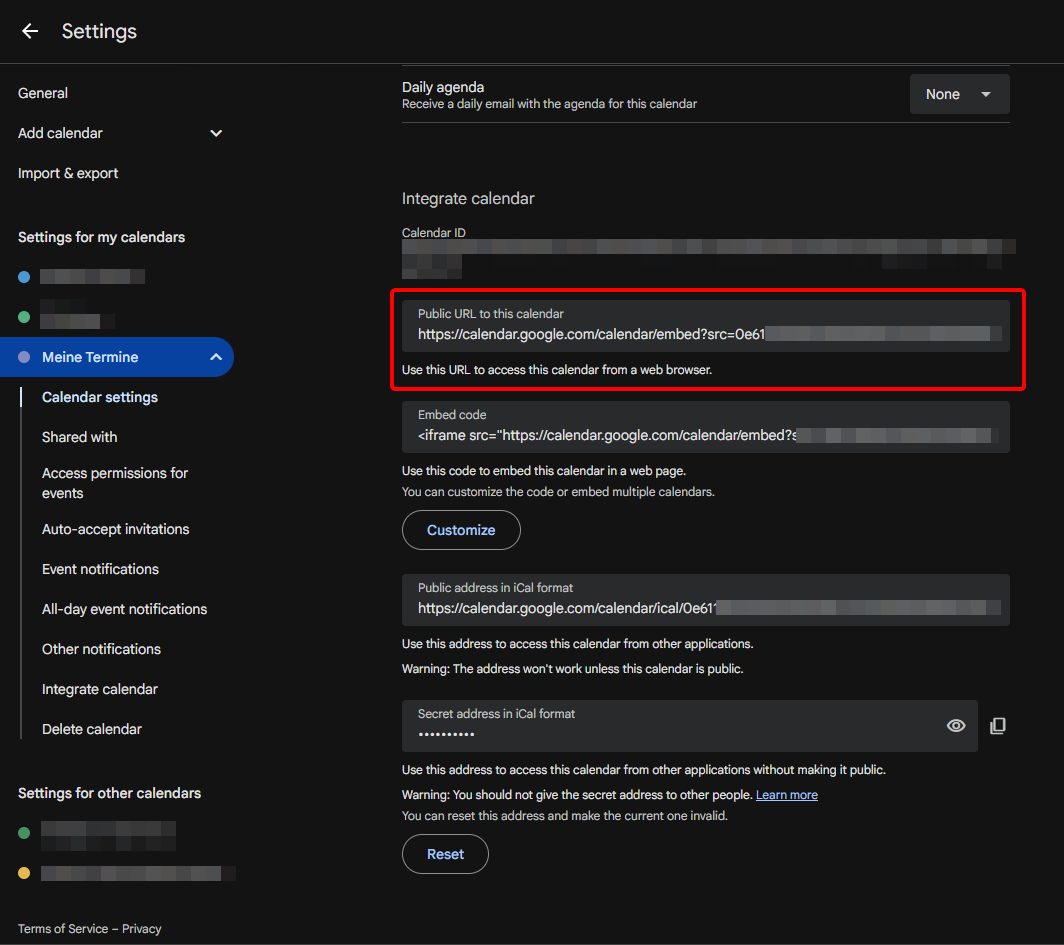
kategorie: Kategorie, die in deinen Kalender gesynced werden soll.
- In das Feld
Achtung
Versuche bei deinen Events, falls diese Wiederholungen haben, bitte auf RRULEs zu setzen. Diese sind und waren beim Testen deutlich stabiler, was das Einpflegen der Termine in den Kalender angeht.
Einfache Wiederholungen können unpräzise sein.
Google-Synchronisierung beenden
Führe dazu
/gsync beendenaus, um den Sync zu stoppen. Dir werden alle deine erstellen Sync angezeigt. Du kannst optional auch alle Termine löschen, die der Bot in deinen Kalender hinzugefügt hat./gsync admin-beenden- Damit kannst du einen beliebigen Google-Kalender-Sync eines Users bot-weit beenden.
Manuell synchronisieren
Falls du das Gefühl hast, dass der Bot verzögert ist oder es dauert, bis der nächste automatische Sync wieder startet, kannst du auch stattdessen kurz einmal /gsync jetzt verwenden.